

App-Konfiguration
Die App-Konfiguration definiert Einstellungen, die für die gesamte Pianola-Oberfläche gelten. Diese Einstellungen stehen über den einzelnen Modulen und betreffen zum Beispiel visuelle Identität, Sprache, Formate, Login-Verhalten und Sicherheit.
Visuelle Identität
Name der Anwendung
Der Name der Anwendung ist der Hauptname der App. Er kann im Browsertitel, auf Login-Seiten und in Administrationsbereichen erscheinen.
In der Regel sollte hier der Name stehen, der auch gegenüber den Nutzerinnen und Nutzern verwendet wird, nicht ein interner Projektname.
Logo
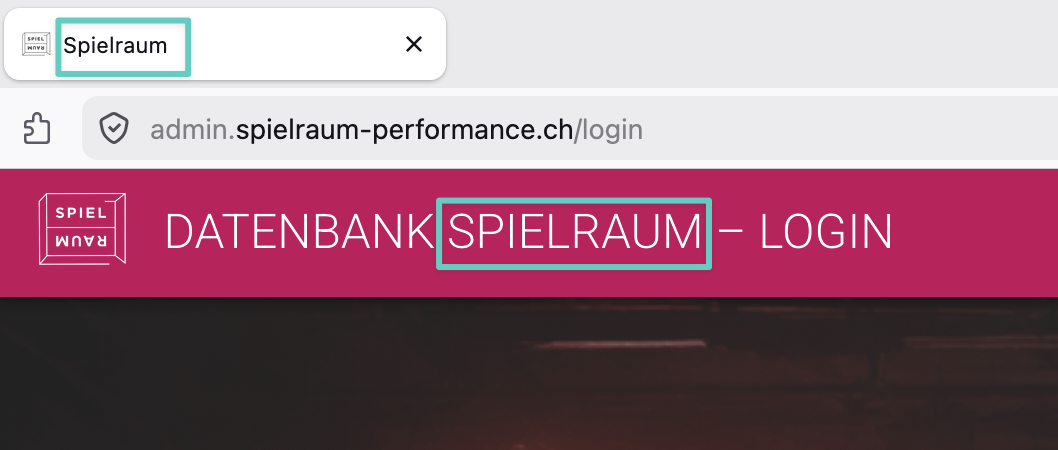
Das Logo erscheint im Rahmen der Anwendung, auf Ladebildschirmen und in anderen gebrandeten Bereichen der Oberfläche.
Für kompakte Navigationszustände können separate Logo-Versionen verwendet werden, wenn das vollständige Logo dort nicht gut passt. So bleibt die Marke auch dann erkennbar, wenn die Navigation eingeklappt oder ausgeblendet ist.

Favicon
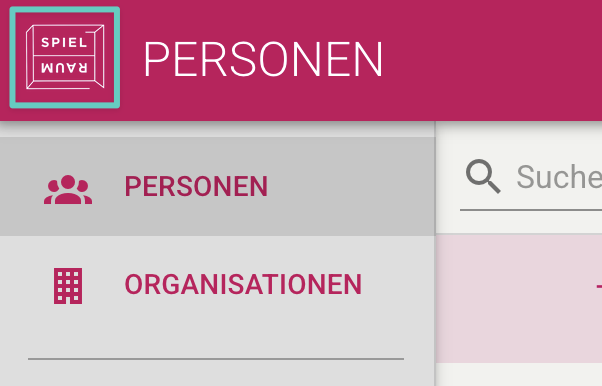
Das Favicon ist das kleine Symbol im Browser-Tab. Es sollte normalerweise zum Anwendungslogo passen oder eine vereinfachte Bildmarke verwenden, die auch in kleiner Größe lesbar bleibt.

Login-Hintergrund
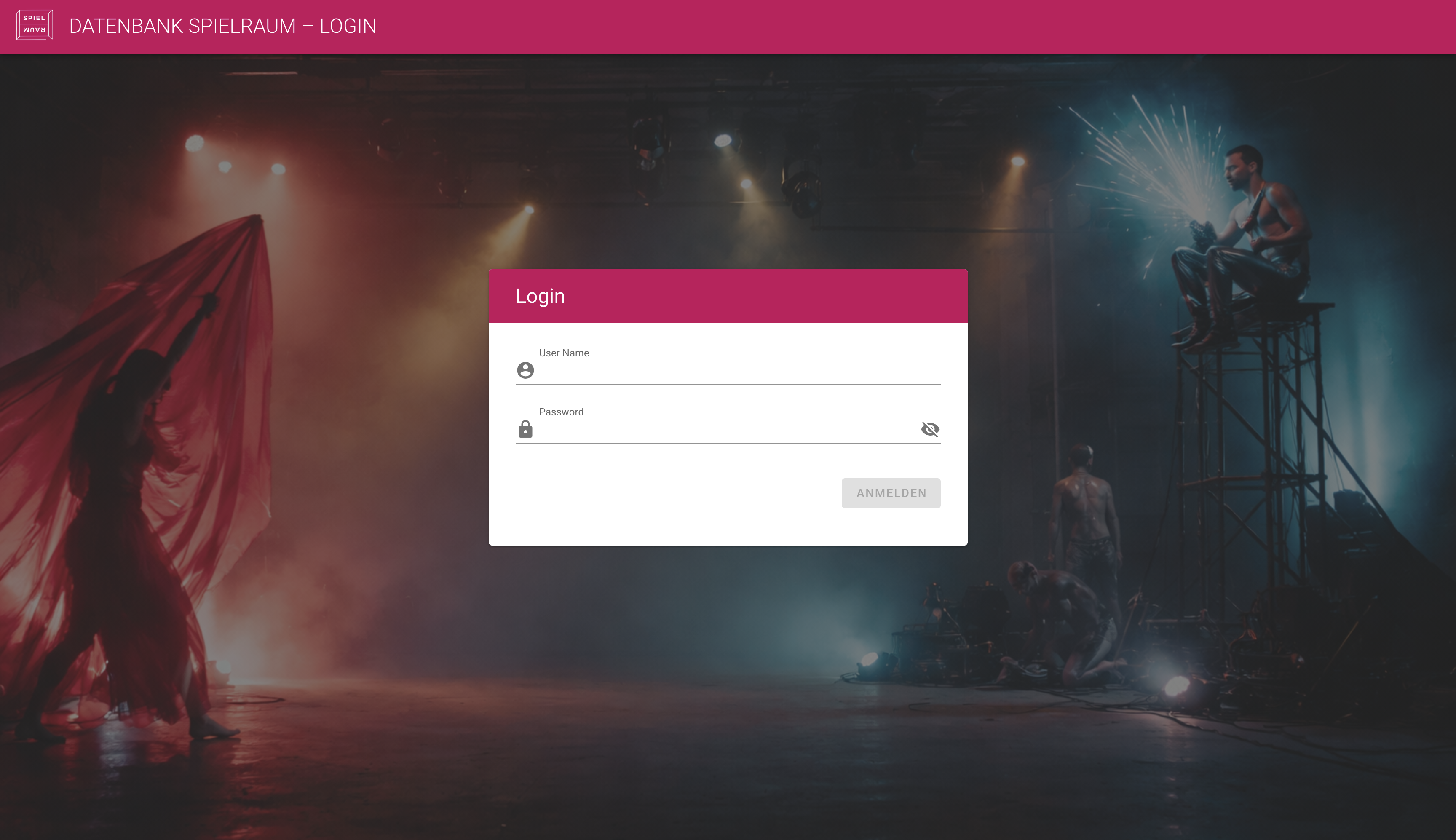
Der Login-Hintergrund steuert das Bild, das hinter Login- und passwortbezogenen Seiten angezeigt wird.
Diese Einstellung ist nützlich, wenn der Login sichtbar zur Marke des Kunden, zu einer Projektidentität oder zu einem bestimmten visuellen Stil passen soll.
Primärfarbe
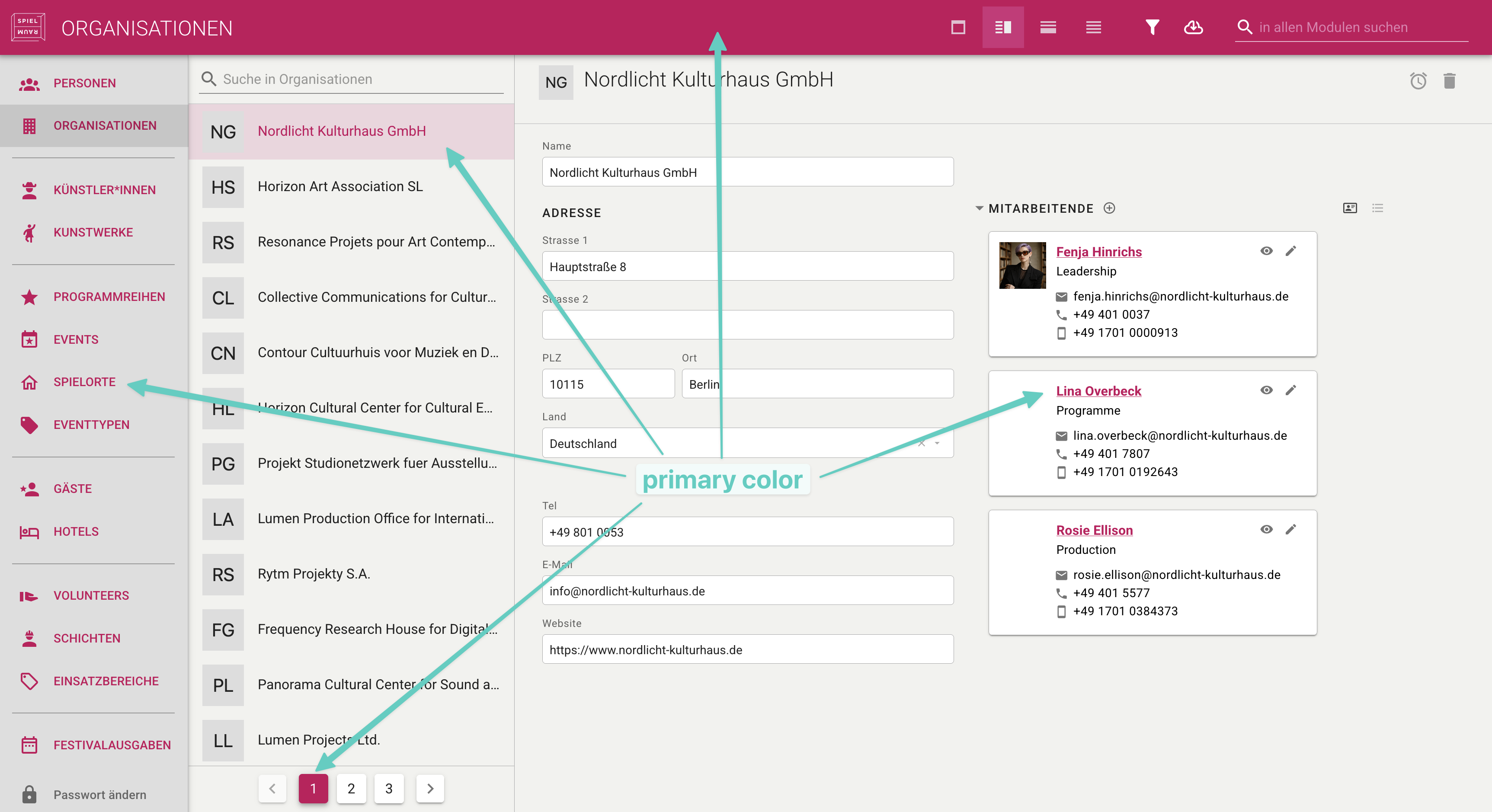
Die Primärfarbe ist die zentrale Akzentfarbe der Oberfläche. Sie beeinflusst Buttons, Hervorhebungen, Ladezustände und andere wiederkehrende Elemente.
Modulspezifische Farben können weiterhin verwendet werden, wenn verschiedene Bereiche der Anwendung eine eigene visuelle Identität benötigen.
Hintergrundfarbe
Die Hintergrundfarbe legt den Standardhintergrund hinter Inhaltsbereichen fest.
Meist ist dies eine ruhige, neutrale Farbe. Sie sollte die Lesbarkeit unterstützen und nicht mit Tabellen, Formularen oder Datensatzinhalten konkurrieren.
Farben der Navigationsleiste
Die Navigationsleiste kann eigene Hintergrund- und Elementfarben haben. Damit wird der Hauptnavigationsbereich auf der linken Seite der Anwendung gestaltet.
Die Navigationsleiste kann auch als dunkle Variante eingestellt werden, wenn die gewählten Farben auf einem dunklen Hintergrund besser funktionieren.
Schriftarten
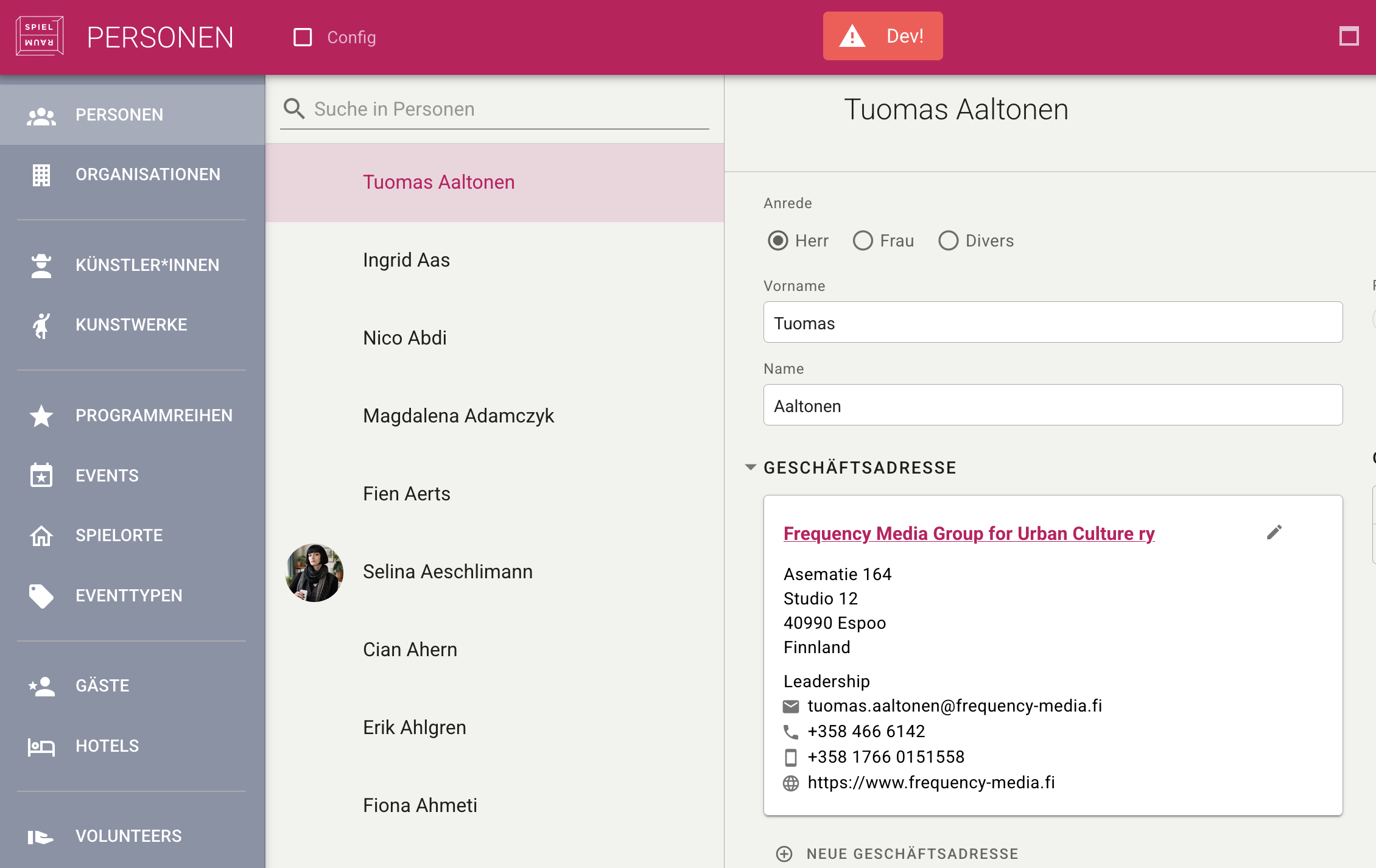
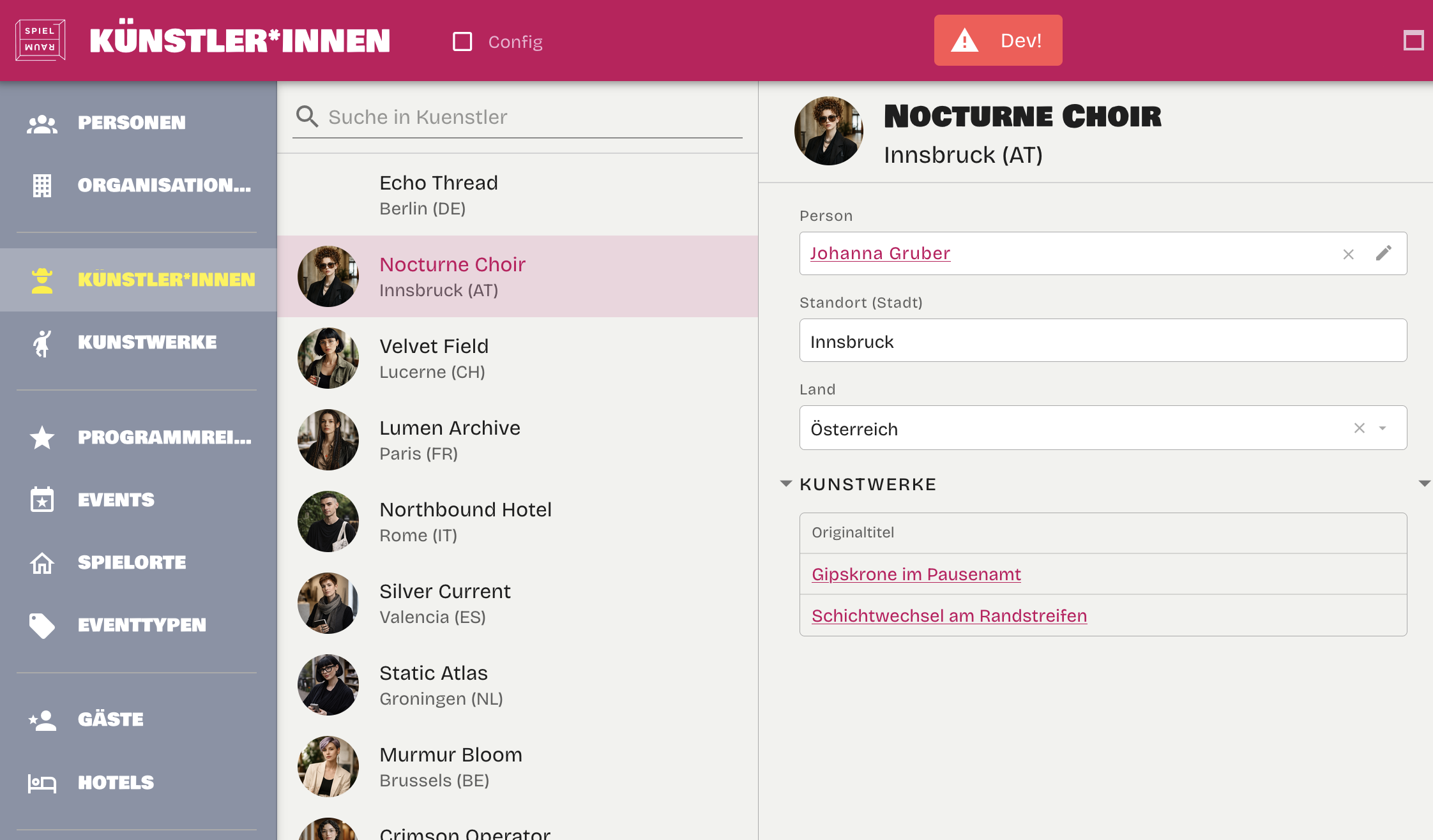
Die Anwendung kann Standardschriftarten für die allgemeine Oberfläche und für Titelbereiche festlegen.
Die meisten Projekte verwenden die Pianola-Standards, sofern die Anwendung nicht an ein bestimmtes Markensystem angepasst werden soll.
Sprache und Formate
Sprache der Anwendung
Die Sprache der Anwendung legt die Standardsprache für eingebaute Oberflächentexte, Datumsbeschriftungen und Standardmeldungen fest. Aktuell stehen Englisch und Deutsch zur Auswahl.
Dies ersetzt keine projektspezifische Übersetzung von Inhalten. Es steuert die Standardsprache der Anwendungsoberfläche.
Zahlenformate
Dezimaltrennzeichen und Tausendertrennzeichen können zentral konfiguriert werden.
Eine englischsprachige Anwendung kann zum Beispiel 1,000.50 anzeigen, während eine deutschsprachige Anwendung 1.000,50 anzeigen kann. Diese Einstellungen sind wichtig, wenn Nutzerinnen und Nutzer numerische Daten in Tabellen und Eingabefeldern eingeben oder prüfen.
Standard-Fehlermeldung
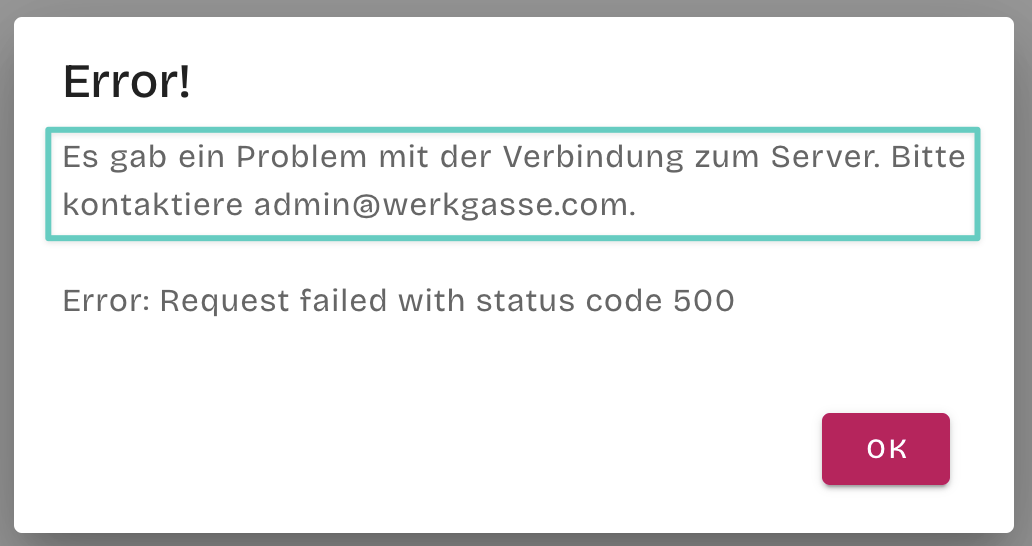
Die Standard-Fehlermeldung erscheint, wenn die Anwendung eine Anfrage nicht abschließen kann und keine spezifischere Meldung verfügbar ist.
Die Meldung sollte praktisch und projektspezifisch sein. Sie kann erklären, dass die Anfrage fehlgeschlagen ist, eine Aktualisierung der Seite vorschlagen und bei Bedarf den passenden Supportkontakt nennen.
Login und Sicherheit
Standardpasswort für neue Benutzer:innen
Für neu angelegte Benutzer:innen sollte ein Standardpasswort festgelegt werden.
Benutzer:innen müssen ihr Passwort immer ändern, nachdem sie ein neues Konto erhalten und sich mit dem Standardpasswort angemeldet haben.
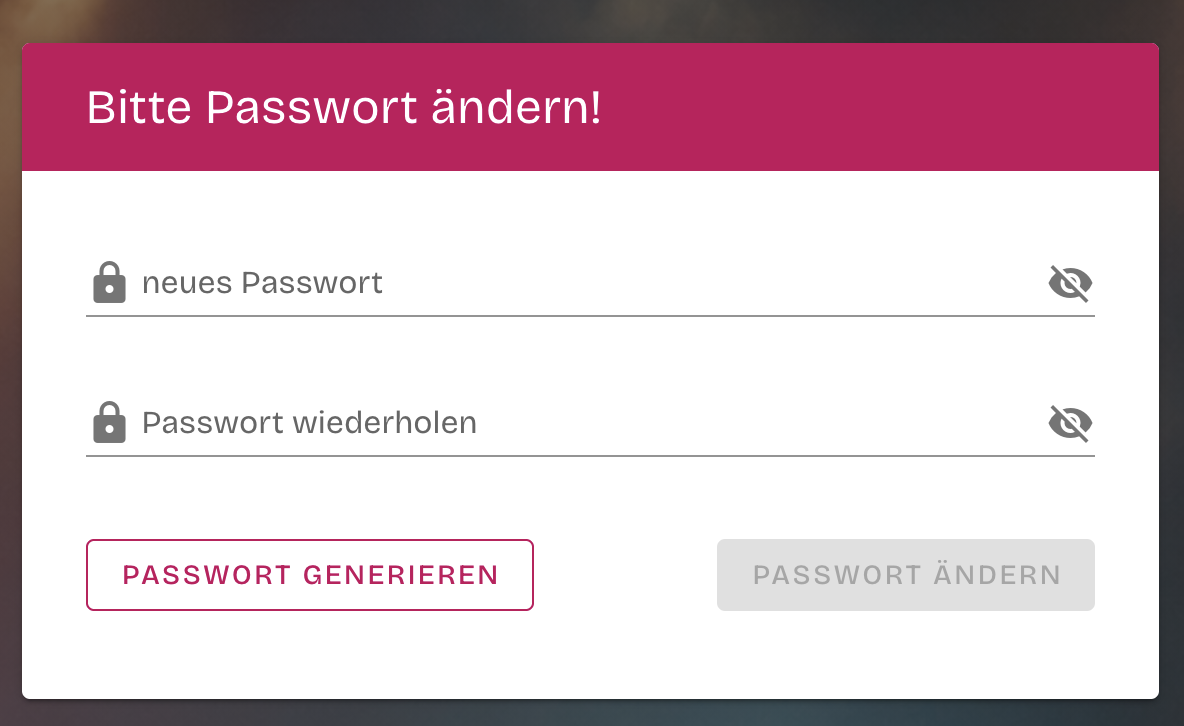
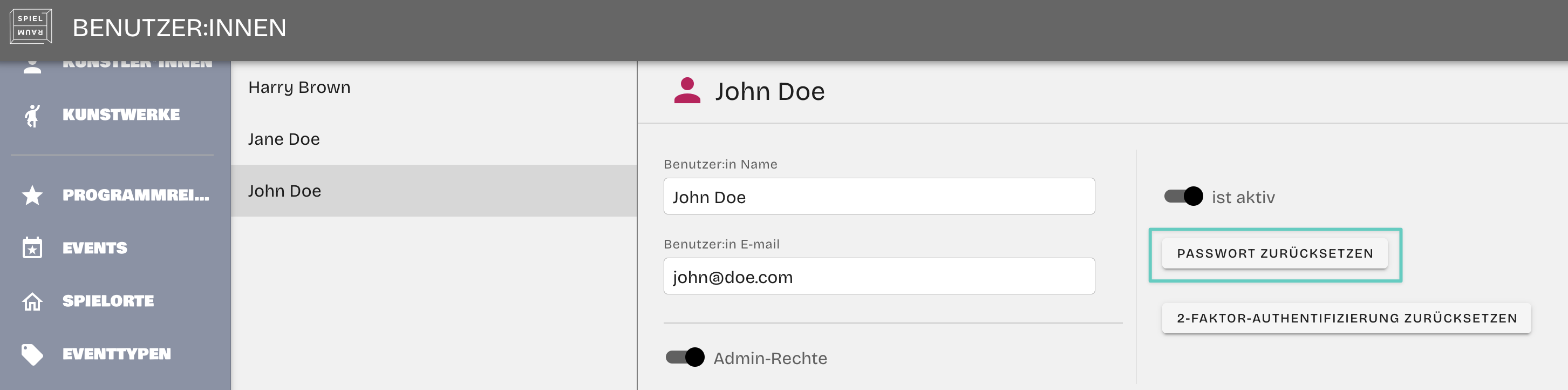
Benutzer:innen mit Admin-Rolle haben Zugriff auf die Benutzeradministration und können Passwörter für andere Benutzer:innen zurücksetzen. Wenn ein Admin ein Passwort zurücksetzt, verwendet Pianola erneut das konfigurierte Standardpasswort. Danach wird die betroffene Person beim nächsten Login aufgefordert, ein neues Passwort zu wählen.
Zwei-Faktor-Authentifizierung
Zwei-Faktor-Authentifizierung kann für Login-Abläufe aktiviert werden. Wenn sie aktiv ist, benötigen Benutzer:innen nach der Eingabe ihres Passworts einen zusätzlichen Authentifizierungsschritt.
Dies wird meist für Anwendungen mit sensiblen Daten, größeren Benutzergruppen oder strengeren organisatorischen Sicherheitsanforderungen vorgesehen. Wenn eine Benutzerin oder ein Benutzer die Zwei-Faktor-Authentifizierung zum ersten Mal einrichten muss, führt Pianola direkt im Login-Ablauf durch die einzelnen Schritte.
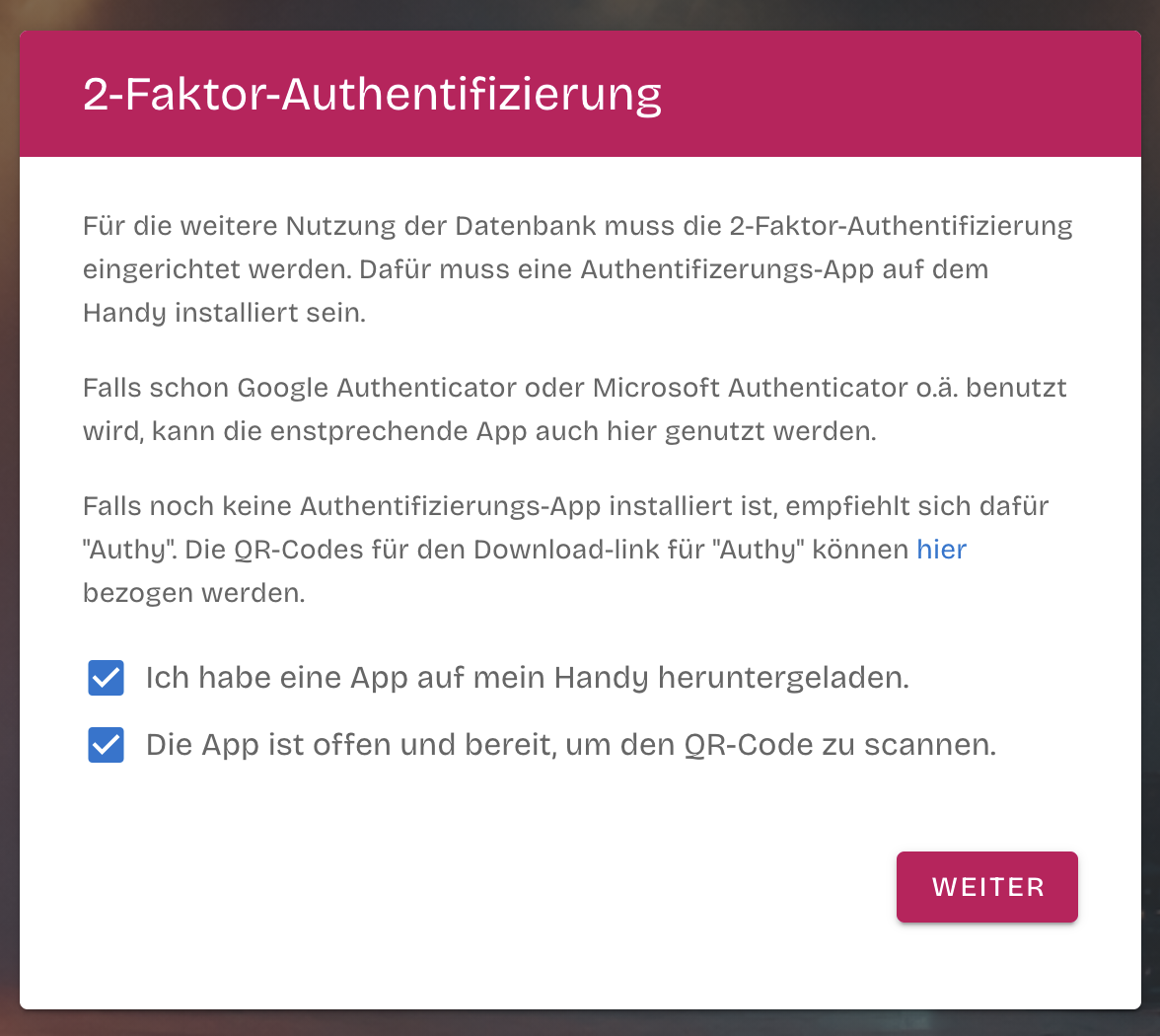
Im ersten Schritt wird erklärt, dass eine Authenticator-App auf dem Handy benötigt wird. Der Einrichtungsbildschirm kann auf gängige Authenticator-Apps verweisen und bittet die Benutzer:innen zu bestätigen, dass die App installiert und bereit zum Scannen ist.
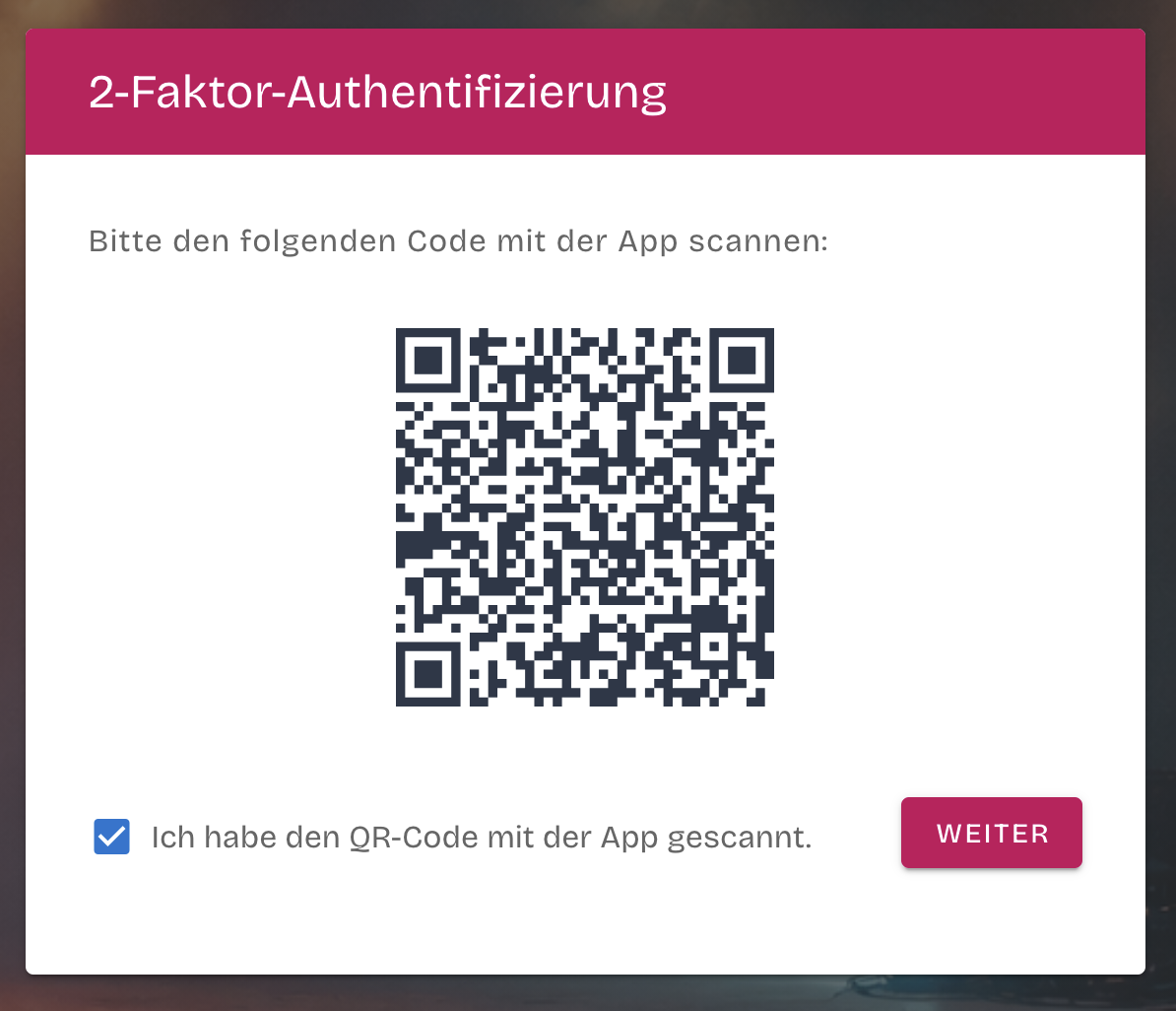
Im nächsten Schritt wird ein QR-Code angezeigt. Die Benutzerin oder der Benutzer scannt diesen Code mit der Authenticator-App. Dadurch wird die App mit dem Pianola-Konto verbunden.
Nach Abschluss der Einrichtung bestätigt Pianola, dass die Anwendung weiter genutzt werden kann.
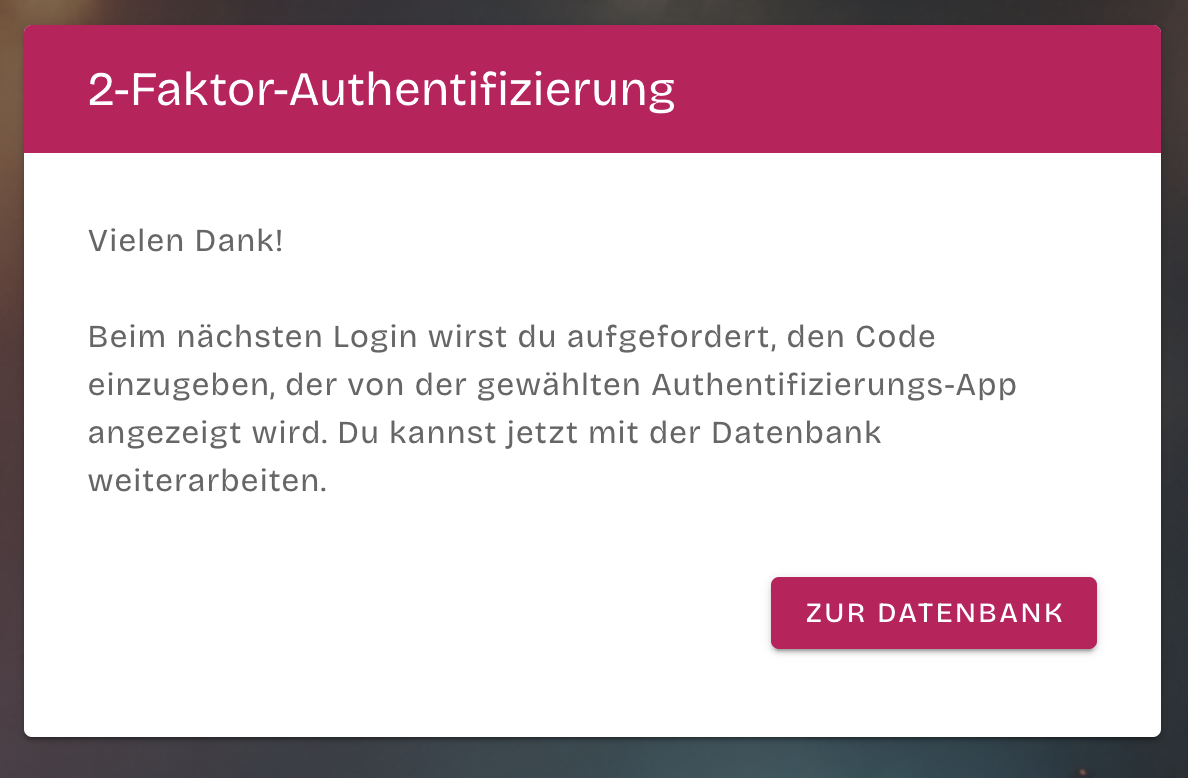
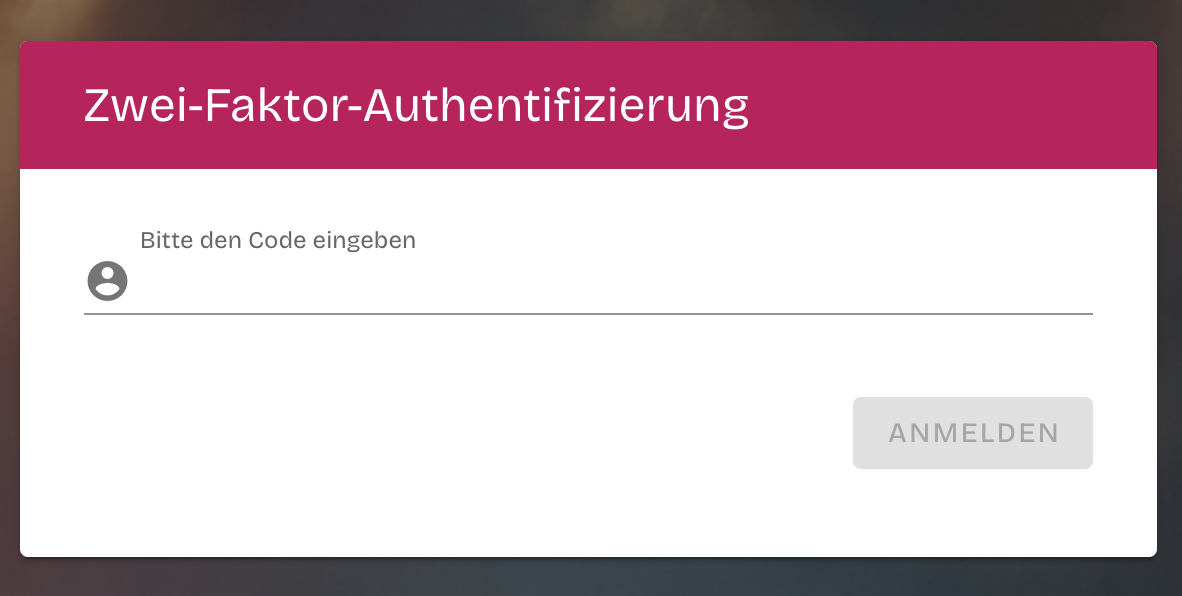
Bei späteren Logins wird die Benutzerin oder der Benutzer aufgefordert, den aktuellen Code aus der Authenticator-App einzugeben.
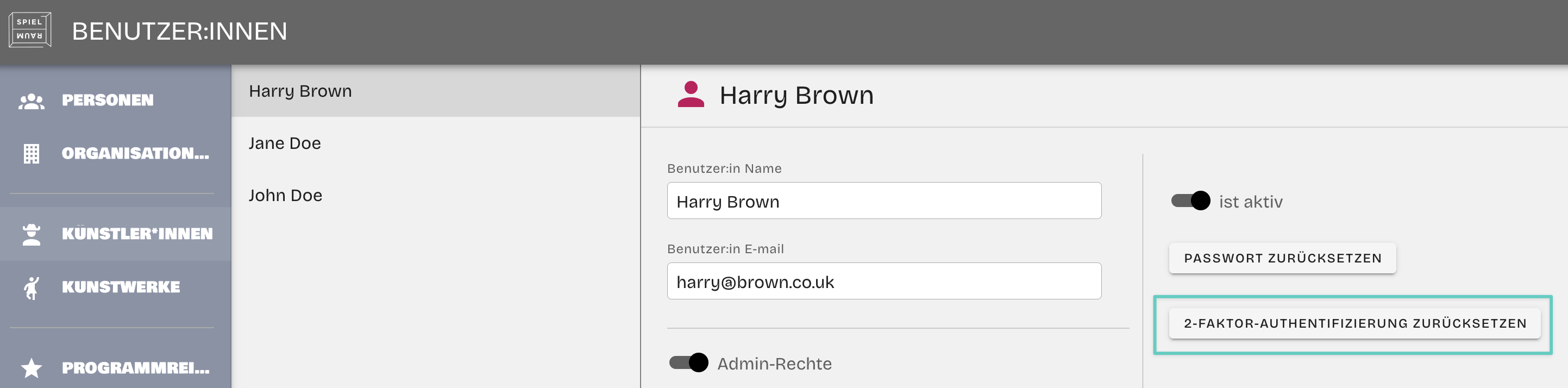
Wenn eine Person keinen Zugriff mehr auf ihre Authenticator-App hat oder die Zwei-Faktor-Authentifizierung erneut einrichten muss, kann ein Admin die Zwei-Faktor-Authentifizierung in der Benutzeradministration zurücksetzen. Dadurch wird die bestehende Einrichtung gelöscht, sodass die betroffene Person beim nächsten Einrichtungsablauf mit einem neuen QR-Code starten kann.
Zugriff auf Einstellungen
Der Zugriff auf Einstellungsseiten kann auf Admins beschränkt werden.
So bleiben Projekteinstellungen und Wertetabellen normalen Benutzer:innen verborgen, wenn diese Bereiche nur von einer kleineren Gruppe gepflegt werden sollen.